Part 1: 事前準備
Claude Code をインストールする前に必要なツールをセットアップします。
1.1 ターミナルを開く

ターミナルとは
ターミナルは Mac に標準で入っているアプリで、テキストでコマンドを入力してパソコンを操作できます。 この手順書では、ターミナルにコマンドをコピー&ペーストして実行していきます。
1.2 Homebrew のインストール
Homebrew は Mac 用のパッケージマネージャーです。各種ツールのインストールに使います。
ターミナルで以下のコマンドをコピー&ペーストして実行してください:
パスワードを聞かれたら
Mac のログインパスワードを入力してください。入力中は画面に何も表示されませんが、正常です。
Command Line Tools のインストールダイアログが表示されたら
Homebrew のインストール中に、以下のようなダイアログが表示されることがあります。これは Homebrew が必要とする開発ツール(Command Line Tools)を自動的にインストールするためのものです。「インストール」をクリックしてください。
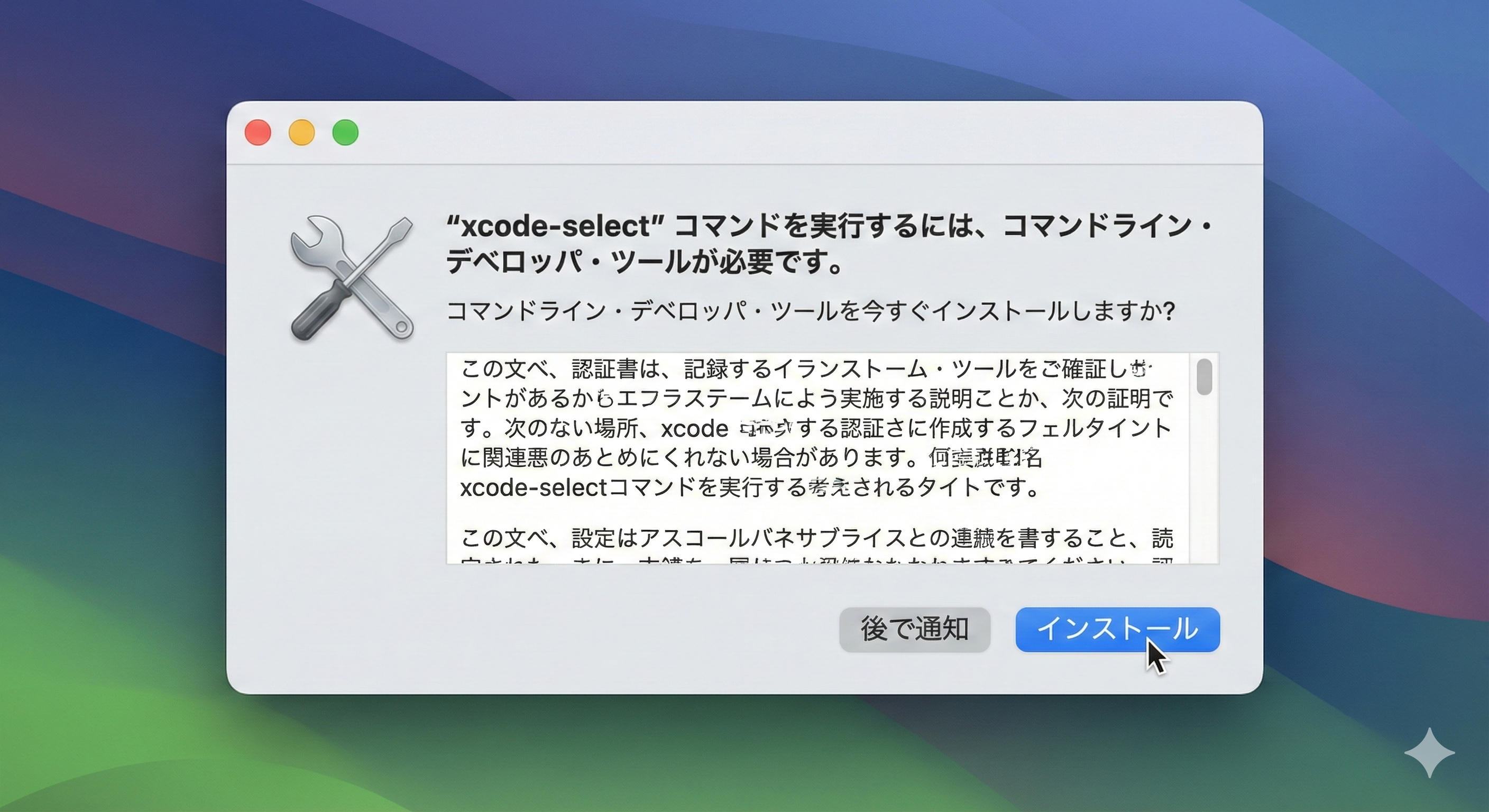
インストールには数分かかる場合があります。完了するまでそのまま待ってください。
インストール完了後、表示される「Next steps」の指示に従ってパスを設定してください:
echo >> ~/.zprofile
echo 'eval "$(/opt/homebrew/bin/brew shellenv)"' >> ~/.zprofile
eval "$(/opt/homebrew/bin/brew shellenv)"
正しくインストールされたか確認しましょう。ターミナルで以下のコマンドを実行してください:
Homebrew 4.x.x のようにバージョン番号が表示されれば成功です。
1.3 Git の確認
Homebrew のインストール時に Command Line Tools と一緒に Git も導入されています。ターミナルで以下のコマンドを実行して確認しましょう:
git version 2.x.x のようにバージョンが表示されれば OK です。
1.4 GitHub CLI のインストール
GitHub をターミナルから操作するためのツールです。ターミナルで以下のコマンドを実行してください:
1.5 GitHub アカウントの作成とログイン
GitHub を使う理由がピンとこない方へ
なぜ Claude Code に GitHub を組み合わせるのかは なぜ GitHub を使うのか で解説しています。先に読むとこの先の手順の意味が理解しやすくなります。
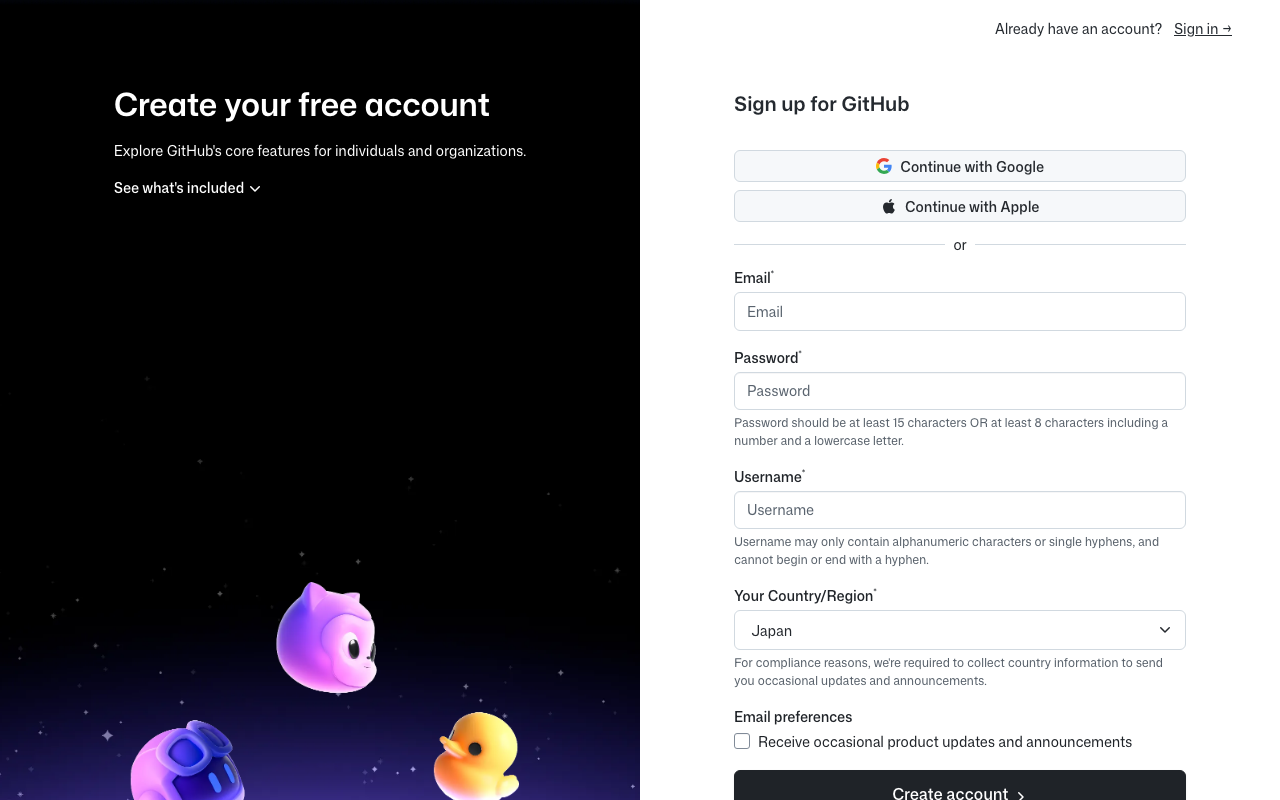
アカウント作成
まだ GitHub アカウントがない場合は github.com でアカウントを作成してください。
ログイン
ターミナルで以下のコマンドを実行してください:
対話形式で聞かれるので、以下の図のように選択してください:

ステップ❹に進むと、ターミナルに 8 桁の認証コードが表示 されます(例: XXXX-XXXX)。このコードを控えてから Enter キーを押すと、ブラウザで GitHub のデバイス認証画面が開きます。
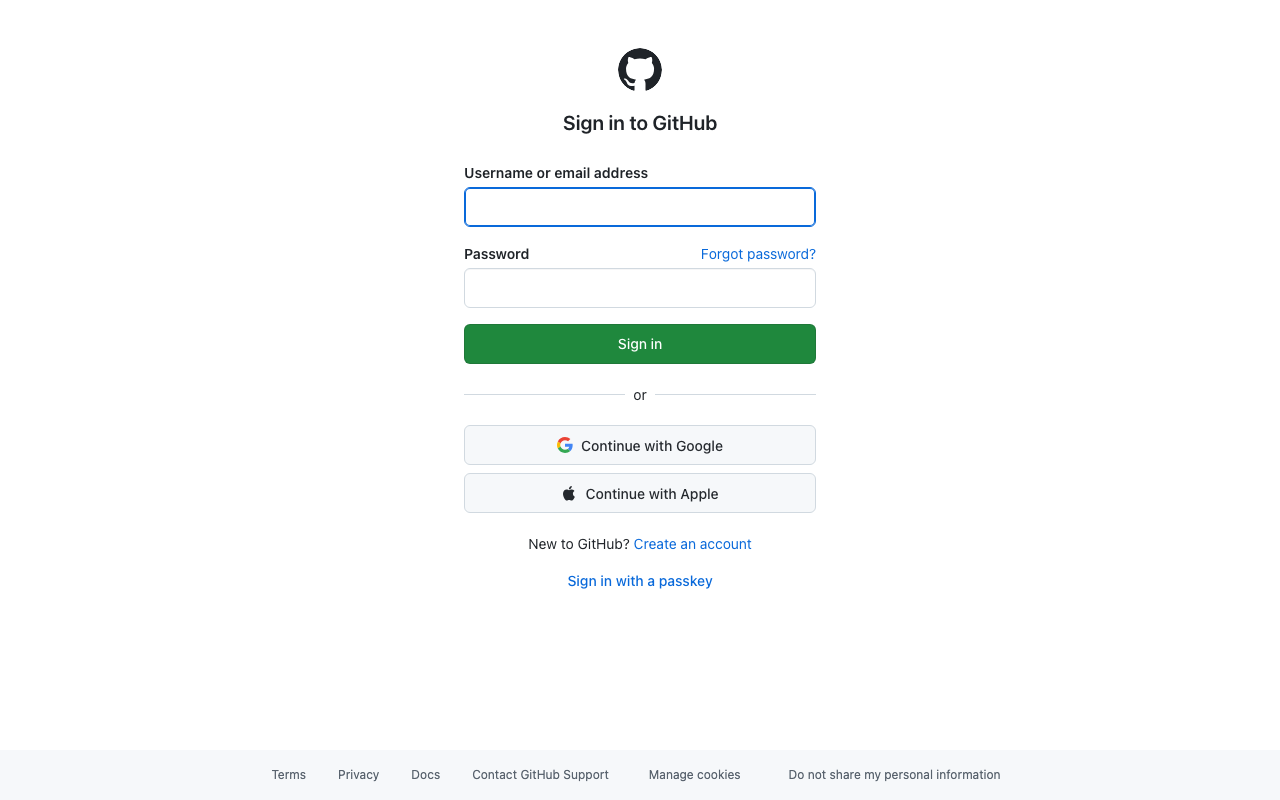
ブラウザに切り替えたら、ターミナルに表示された 8 桁のコード を入力して「Continue」→「Authorize github」の順に進めば認証完了です。
ターミナルのコードを見失ったとき
ブラウザに切り替えるとターミナルのコードが画面外に流れてしまうことがあります。その場合はターミナルを少しスクロールアップすると ! First copy your one-time code: XXXX-XXXX の行が見つかります。見つからなければ Ctrl + C で中断し、もう一度 gh auth login を実行してください。
正しくログインできたか確認しましょう。ターミナルで以下のコマンドを実行してください:
「Logged in to github.com」と表示されれば成功です。
次のステップ
事前準備が完了しました。Part 2: Claude Code インストール に進んでください。
Node.js は不要になりました
以前は Claude Code のインストールに Node.js が必要でしたが、現在は公式のネイティブインストーラーを使うため Node.js は不要です。Part 2 で詳しく説明します。